Windows 11下Qt 6.5开发环境安装与Android环境搭建
在Windows 11系统中搭建Qt 6.5开发环境,同时配置Qt for Android环境,是进行跨平台应用开发的关键步骤。本文详细介绍了整个过程,包括虚拟机的创建方法,以及相关计算机软硬件开发和销售的背景知识。
一、准备工作
在开始安装之前,确保您的计算机满足以下条件:操作系统为Windows 11,硬件配置至少8GB RAM和20GB可用磁盘空间。建议使用支持虚拟化的CPU,以便运行虚拟机。对于软硬件开发,需要一台性能良好的计算机,支持Android开发工具。
二、安装Qt 6.5开发环境
- 下载Qt安装器:访问Qt官网,下载Qt Online Installer for Windows。
- 运行安装器:以管理员身份运行安装器,选择安装路径(建议默认)。
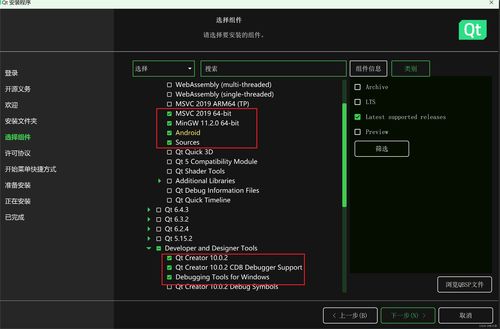
- 选择组件:在组件选择界面,勾选Qt 6.5.0及相关工具(如Qt Creator、MinGW编译器)。确保选中Android相关组件,如Android SDK和NDK。
- 完成安装:按照提示完成安装,启动Qt Creator验证环境。
三、搭建Qt for Android环境
- 安装Android Studio:从官网下载并安装Android Studio,确保包含Android SDK和NDK。
- 配置Qt Creator:打开Qt Creator,进入工具 > 选项 > 设备 > Android。设置Android SDK、NDK和JDK路径(通常位于C:\Users\用户名\AppData\Local\Android\Sdk)。
- 创建Android虚拟设备:在Android Studio中,使用AVD Manager创建模拟器,选择适合的Android版本和设备类型。
- 测试环境:在Qt Creator中新建一个Qt Quick项目,选择Android作为目标平台,编译并运行到模拟器或真实设备。
四、创建虚拟机用于开发测试
虚拟机可用于模拟不同环境,提高开发效率。推荐使用VirtualBox或VMware。
- 下载虚拟机软件:从官网下载并安装VirtualBox或VMware Workstation Player。
- 创建虚拟机:启动软件,点击“新建”,设置虚拟机名称(如“Android Dev VM”),分配至少4GB RAM和20GB硬盘空间。
- 安装操作系统:挂载Windows 11或Linux ISO镜像,完成系统安装。
- 配置共享文件夹:设置主机与虚拟机之间的文件共享,方便代码传输。
五、计算机软硬件开发与销售概述
在开发过程中,理解软硬件集成至关重要。Qt框架支持跨平台应用,适用于嵌入式系统、移动设备和桌面应用。硬件方面,确保使用兼容的处理器和显卡,以提高性能。销售时,建议提供完整的解决方案,包括技术支持和定制服务,以吸引企业客户。
通过以上步骤,您可以在Windows 11上成功搭建Qt 6.5和Android开发环境,并结合虚拟机进行高效开发。这为软硬件产品的创新与销售奠定了坚实基础。
如若转载,请注明出处:http://www.cnhao123.com/product/7.html
更新时间:2026-10-15 09:50:58